五环境整合,一台顶五盘
DOS、03PE、8PE、10PE、11PE 共处一盘。老机器走 Legacy,新机器走 UEFI,不用为不同年代的主机准备多个启动盘。
Legacy 5 选项 · UEFI 2 选项
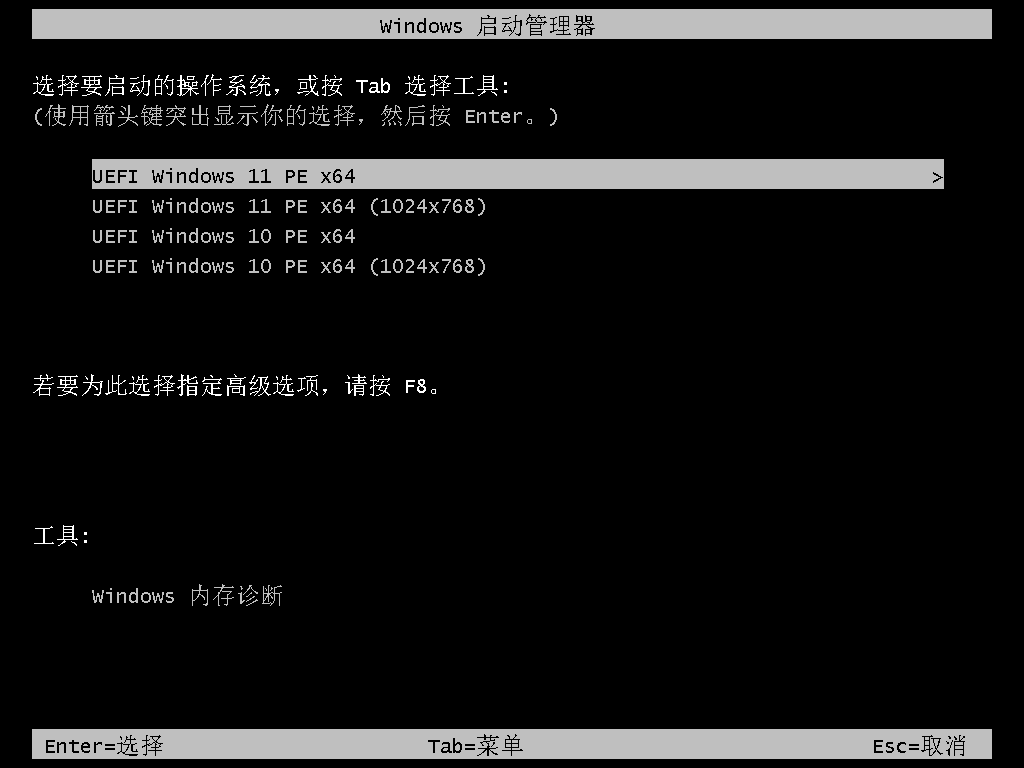
把 DOS、03PE、8PE、10PE、11PE 全部整合进一只 U 盘。Legacy 模式可选 DOS / 03PE / 8PE / 10PE(默认)/ 11PE,UEFI 模式可选 11PE(默认)/ 10PE, 兼容 XP 时代至今二十多年内的绝大多数电脑。内核稳定、驱动齐全、工具实用 —— 维修电脑,一盘就够了。
不是把几个 PE 塞进 U 盘就完事 —— 从引导结构到驱动适配,每一层都为「真能修好电脑」服务。
DOS、03PE、8PE、10PE、11PE 共处一盘。老机器走 Legacy,新机器走 UEFI,不用为不同年代的主机准备多个启动盘。
UD 分区 + DATA 分区 + EFI 分区 + EFI_EX 分区。引导文件藏在隐藏分区里,日常格式化 U 盘也动不了启动环境。
选「UD+DATA+UEFI 免格升级」就能把新版写进 U 盘,DATA 分区里的资料原封不动保留,省掉一次全盘备份的功夫。
OnePE*.iso 就是 11PE 与 10PE 合集,可直接用于量产、合盘、Ventoy。也能提取外壳模版,换成自己的 PE。
采用 Kuer 25H2 网络版映像并添加「情深梦缘」最全驱动包,新硬件也能认。联网后可下载镜像、查资料、远程协助。
普通版完全免费,安装包干净,不夹带推广、不改主页。做完的 U 盘也没有任何额外东西。
手上常修老机器选完整版;只维护近几年的机器,迷你版就够。
| 版本 | MAXDOS +1KEY GHOST |
03PE | 8PE | 10PE | 11PE | 适用机器 | 文件大小 |
|---|---|---|---|---|---|---|---|
| 完整版 Pro Max | ✓ | ✓ | ✓ | ✓ | ✓ | 各个时期电脑 | 1.85 GB1,990,138,683 字节 |
| 专业版 Pro | ✓ | — | — | ✓ | ✓ | 次新电脑 + 新电脑 | 1.59 GB1,704,573,054 字节 |
| 精简版 Lite | ✓ | ✓ | ✓ | ✓ | — | 旧电脑 + 次新电脑 | 682.11 MB715,246,329 字节 |
| 迷你版 Mini | ✓ | — | — | ✓ | — | 次新电脑支持约 90% 的电脑 | 409.78 MB429,681,362 字节 |
| VIP 豪华版 | ✓ | ✓ | ✓ | ✓可上网 | ✓可上网 | 比完整版更强 | 需赞助获取 |
配置.cfg 开启二分区
整个过程大约十几分钟,卡在哪一步都可以对照下面的说明排查。
任意 U 盘或移动硬盘,容量要求 ≥ 8GB 且 ≤ 2TB。动手前先备份 U 盘里的重要文件,并拔掉其它暂时不用的 U 盘,避免全新安装造成数据丢失。
建议先退出 360 安全卫士、火绒等安全软件。因为要写入 U 盘引导扇区,它们可能误报木马;如果已经弹出提示,选择「添加信任」即可,否则制作会中途失败。
把 一盘走天下_v20XX.XX.XX.zip 解压到本地磁盘,运行解压后的 一盘走天下_v20XX.XX.XX.exe。U 盘启动制作工具采用玩酷之家 CoolStartup。
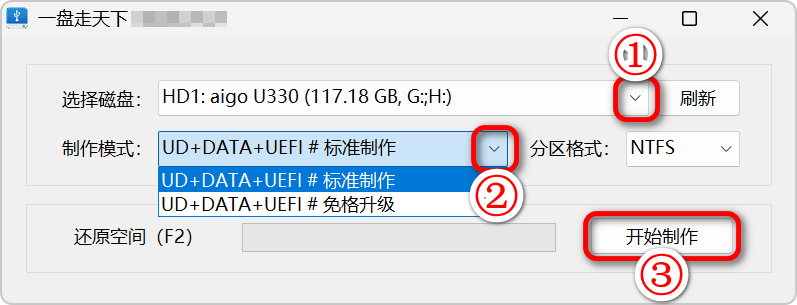
在「选择磁盘」列表里确认选中的就是目标 U 盘。这一步选错会把你正在用的移动硬盘清空,务必看清盘符与容量,参见截图 001 ①。
首次使用选「标准制作」;已经做过 OnePE、只是想升级到新版本,选「免格升级」即可保留数据。参见截图 001 ②。
点击「开始制作」,确认后等待片刻,出现成功提示即完成。参见截图 001 ③。之后可在 BIOS / 启动菜单里选择对应模式引导。
制作即会清空 U 盘。标准制作会重新分区并格式化,动手前请确认 U 盘内没有还需要保留的文件。已有 OnePE 的盘请改用免格升级。
提示「优盘分区不规范」时,先备份重要数据再做一次「标准制作」;也可右击程序标题栏 → 高级设置 → 取消勾选「启用 EFI 扩展分区」后再免格升级。
每个 PE 都不是随手拿来的 —— 分别对应 2004 年至今三个阶段的硬件现实。
Legacy 模式下的旧机器方案
这十几年里,维修启动盘从软盘、光盘过渡到 U 盘,维护系统也从 DOS 转向 WinPE。03PE 采用的是 我心如水_2003_PE_v19.36_珍藏版(66369 制作,2013koko 与 gmy 修改),作为 Legacy 模式下的备选 PE;8PE 则采用经过 gmy 修改的 WePE v1.3 8PE x32。
承上启下的主力方案
64 位系统崛起后,x64 版 10PE 开始占据主流。本软件采用经过 gmy 修改的 WePE v2.3 10PE x64,同时作为 Legacy 模式下的主力 PE 与 UEFI 模式下的备选 PE,对老电脑和新电脑做到最大兼容。
新硬件的主力方案
Kuer 制作的 11PE 表现优秀,经情深梦缘添加最全驱动后支持最新电脑硬件,再由 gmy 进一步优化与增强。11PE 网络版同时是 UEFI 模式下的主力 PE 与 Legacy 模式下的备选 PE。
老机器的一键工具
DOS 环境与一键 GHOST 用于最古老的机型:进不去 Windows 的机器,还能在没有图形界面的环境里做分区、备份与还原。
自 v2026.07.12 起由 UD 三分区升级为四分区,多出的 EFI_EX 分区专门承载 CA2023 引导。
隐藏分区建议使用 DiskGenius 专业版 管理;日常格式化只会影响 DATA 分区,不会破坏引导。
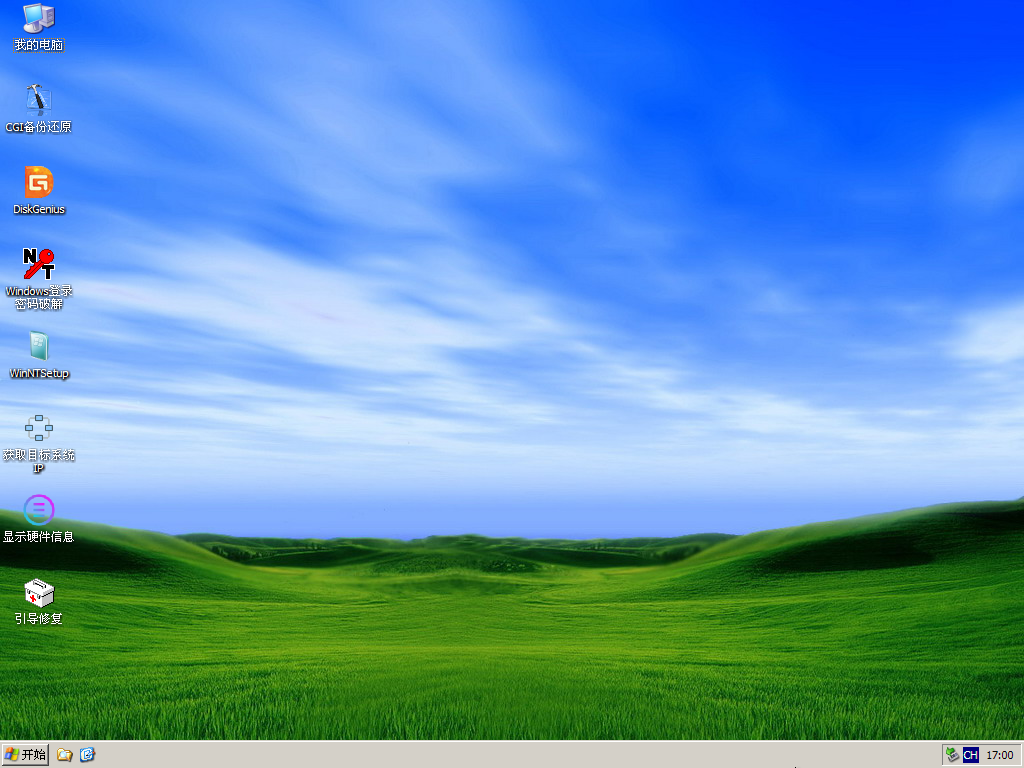
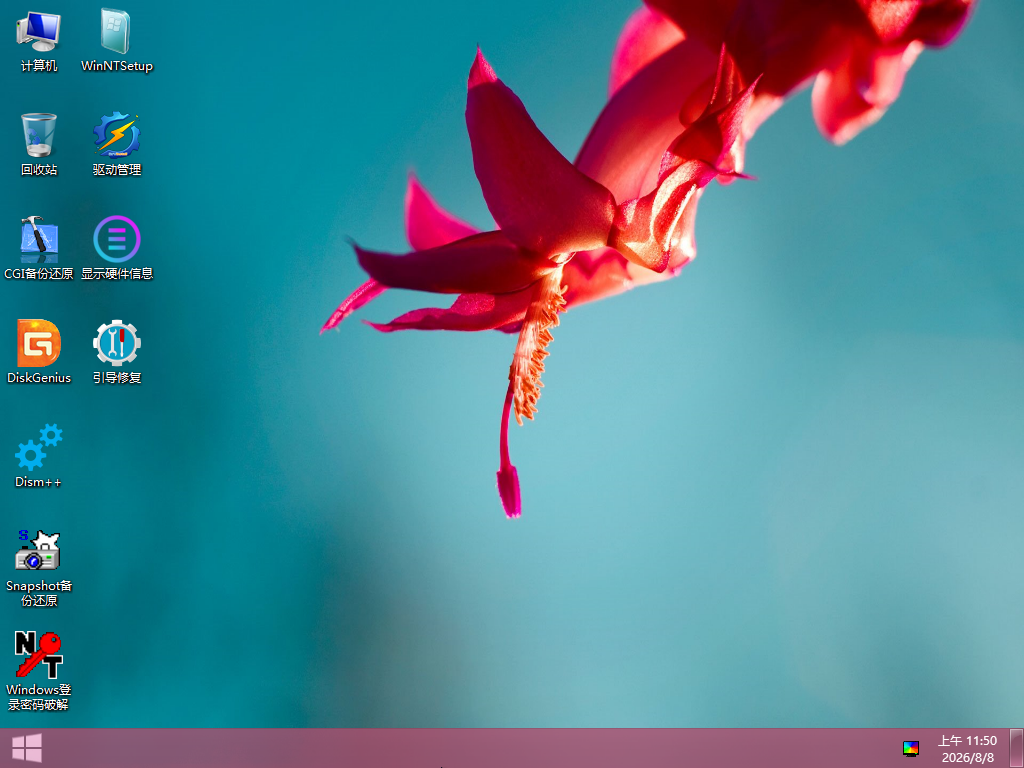
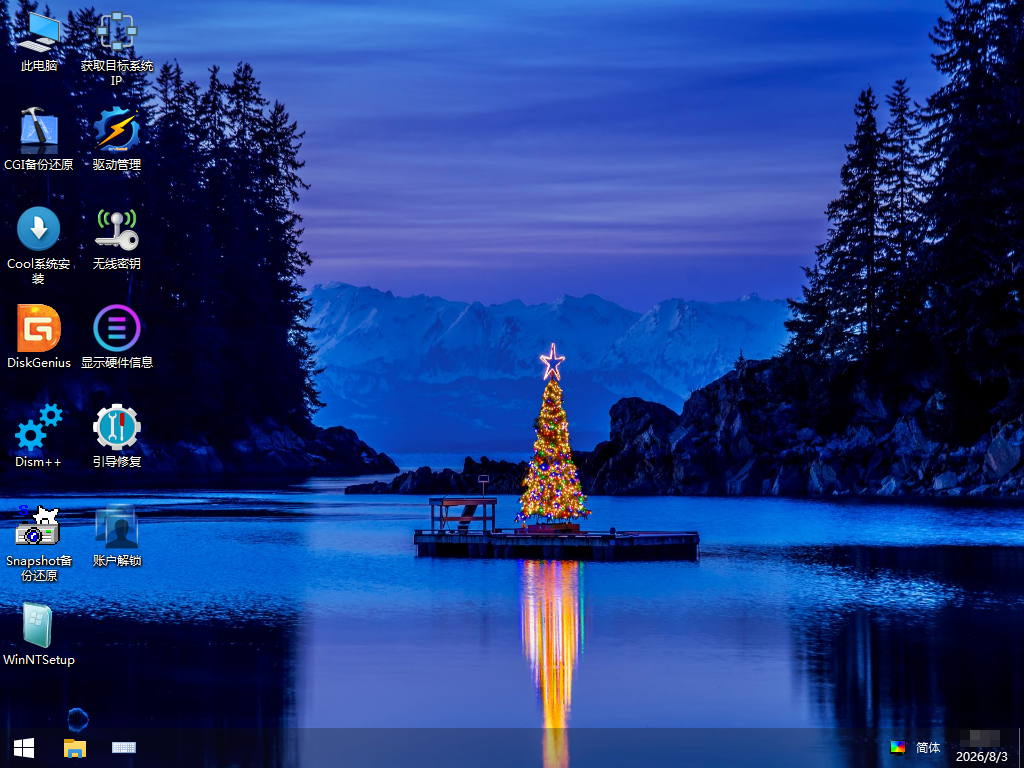
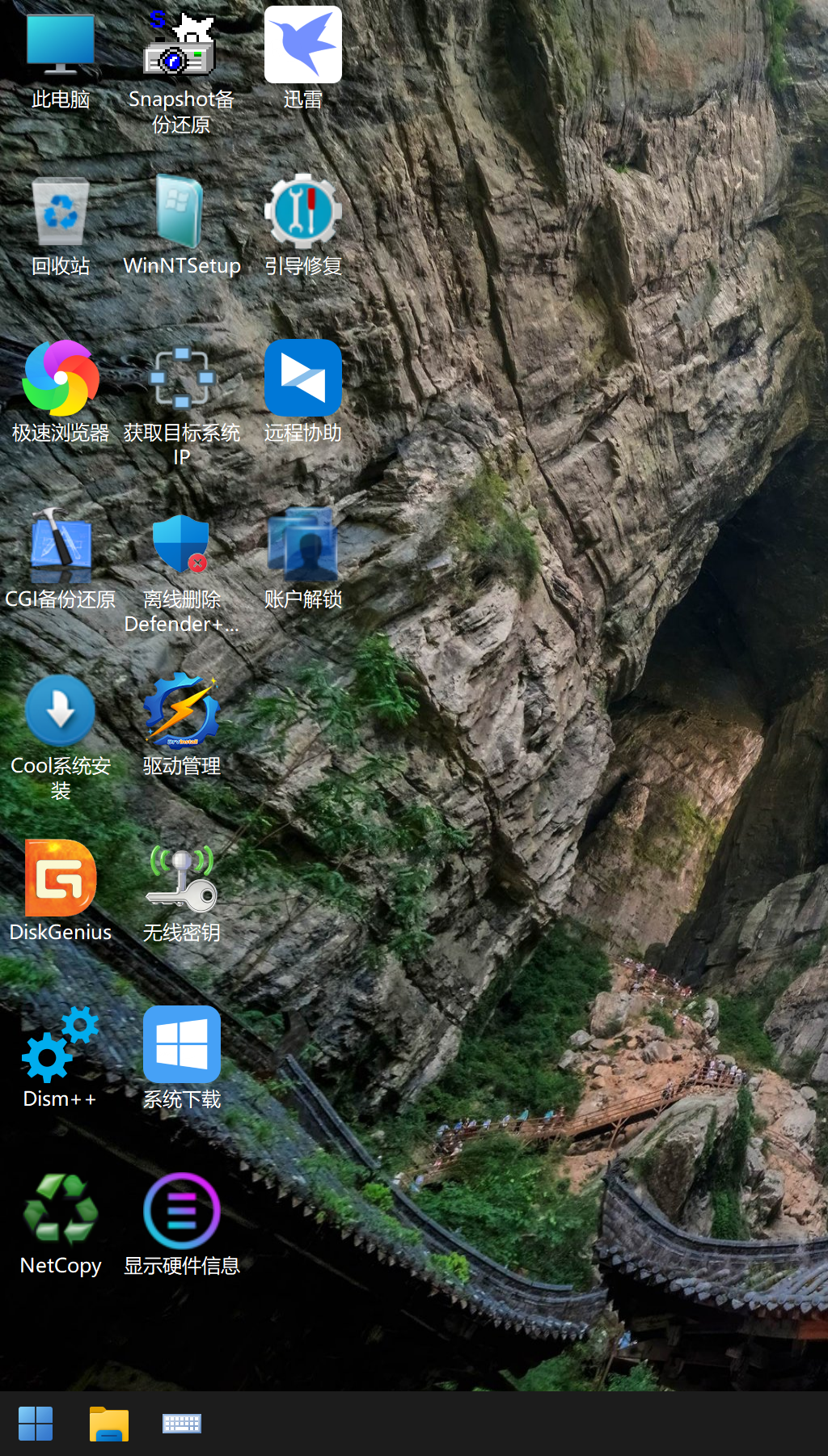
从制作工具到各版本 PE 的实际界面。点击图片可放大查看。
三个网盘全都可以。手机扫码直接保存到网盘,电脑上点下面的按钮立刻跳转。
解压密码为空。下载完成后请核对文件大小与 MD5(见下方校验信息)。网盘资源可能被平台清理,如果某个链接失效,换另外两个网盘即可;三个网盘内容完全一致。
v2026.09.27
解压密码:无
三个网盘内容一致,任选其一
免费绿色 · 无广告无捆绑
下载后建议核对,避免在下行过程中出现损坏或被第三方篡改。
最近一次更新:2026 年 9 月 27 日。
更新 11PE,沿用 Kuer 映像 25H2 网络版 v2026.04.26 添加最全驱动 PE 的驱动包,进一步优化与增强。与 08.09 版本相比:
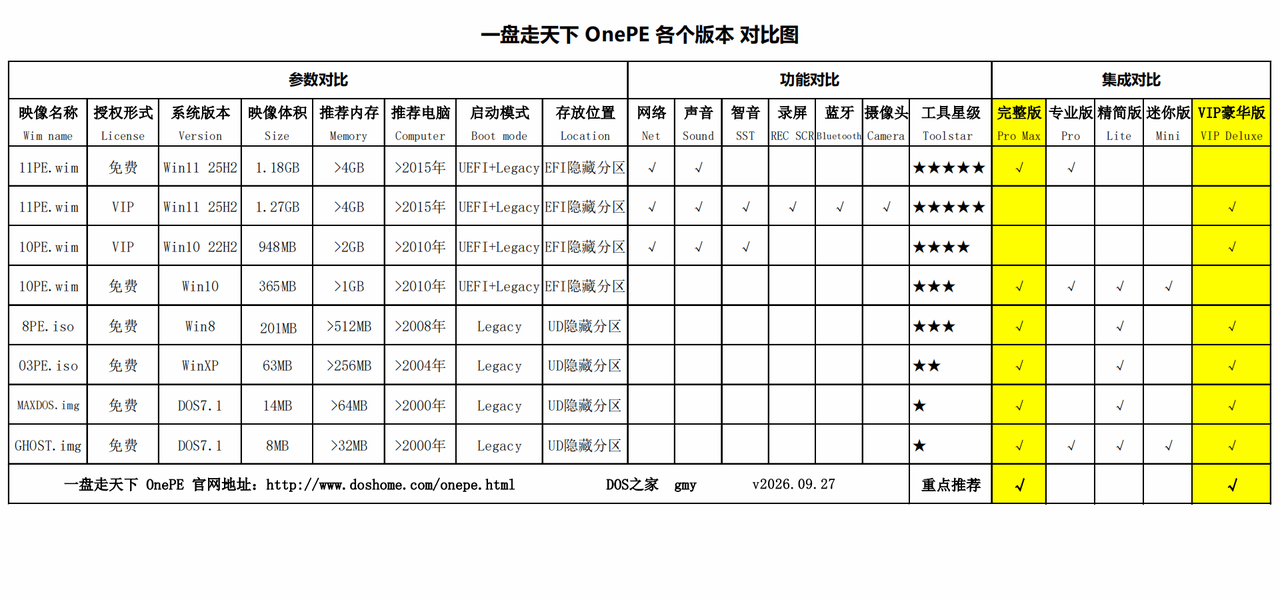
更多更新日志请参看安装包内的 History.txt,更多工具列表参看 List.txt,更多版本对比参看图片 Comparison。
分区结构由 UD 三分区升级为 UD 四分区,为支持 CA2023 在尾部新增 EFI_EX 分区。此版本起占用空间一致,各版本之间一般可互相免格升级。
该区间版本一般情况下可互相免格升级。如需免格升级到最新版且不需要第四分区支持,可右击安装程序标题栏 → 高级设置 → 取消勾选「启用 EFI 扩展分区」后再执行免格升级。
该区间版本占用空间一致,各版本之间可互相免格升级。
制作、升级、导出 ISO 与多版本选择的问题,都整理在这里。
可以,不需另外下载任何工具。本软件解压后,打开 PE 文件夹,以完整版为例:OnePE*.iso 就是 11PE 和 10PE 的合集;03PE、8PE 则需要用 FbinstTool.exe 打开 UD.fba,将 03PE.iso、8PE.iso 导出即可使用。
用 UltraISO 打开 OnePE*.iso,删除里面的 11PE.wim 和 10PE.wim;用 FbinstTool.exe 打开 UD.fba,删除里面的 03PE.iso、8PE.iso,就能得到外壳模版。把自己的同名文件添加到原位置、保存,就能得到自己的 PE 了。也可以到 QQ 群 855076370 的群文件里下载「OnePE 通用 ISO 模版」等文件。
「制作模式」选择 UD+DATA+UEFI#免格升级 这个选项,「开始制作」即可。具体情况分为三类:
v2024.11.06 - v2025.07.02:占用空间一致,各版本之间可互相免格升级v2025.08.01 - v2026.06.22:各版本之间一般情况下可互相免格升级v2026.07.12 及以后版本:占用空间一致,各版本之间一般情况下可互相免格升级提示「优盘分区不规范」,建议备份重要数据文件后进行「标准制作」(全新制作)。如果 v2025.08.01 - v2026.06.22 的旧版不需支持第四分区(CA2023),又想免格升级到最新版,可以右击安装程序的标题栏 → 高级设置 → 启用 EFI 扩展分区,将前面对勾勾掉,再选择免格升级 → 开始制作。
右击标题栏,点击「安装 PE 到本地硬盘」,「确定」,等待一会儿,直到安装成功的提示窗口出现后再关闭软件。
完全版和专业版默认安装 11PE。如想安装 10PE,用记事本打开 配置.cfg,将两处 11PE 改成 10PE,再次安装即可。本软件自带 BOOTICE,可实现 11PE 与 10PE 之间切换(BCD 编辑 → 智能编辑模式 → OnePE → 把两处 10PE 改成 11PE 或相反 → 保存当前系统设置)。
具体版本对比,参看上方截图「各版本功能对比」。
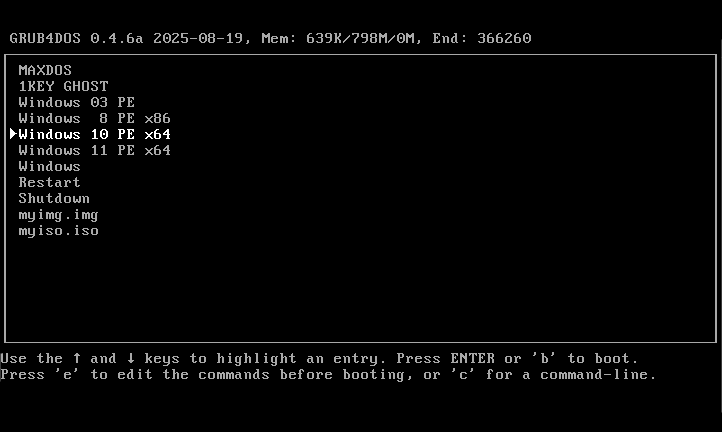
是自定义启动映像。例如,将已有的软盘映像如 MHDD.img 复制到 U 盘 OnePE 分区,并重命名为 myimg.img,即可在 GRUB4DOS 启动菜单里选择并运行它;再如,将已有的光盘映像如 WinXP.iso 复制到 U 盘 OnePE 分区,并重命名为 myiso.iso,同样可在 GRUB4DOS 菜单里选择运行。
注意限制条件:ISO 映像必须支持 Legacy 模式启动。如果 ISO 映像仅支持 UEFI 模式,是无法在 GRUB4DOS 菜单里启动的,解决办法是使用 Ventoy。
U 盘的 Data 分区默认卷标是 OnePE,可以更改,如改成「张三的U盘」。更改后不会有任何影响,既不会影响 PE 的使用,也不会影响后续版本的免格升级。
更改方法有两种:方法一,制作之前用记事本打开 配置.cfg 文件,将 Label=OnePE 中的 OnePE 改成你喜欢的名字;方法二,制作之后两次单击 U 盘的卷标「OnePE」,输入你喜欢的名字。
以前是的,现在不是了。本软件之前用的是 UD 三分区技术,自 2026.07.12 版本开始已升级为 UD 四分区,U 盘启动制作工具为了支持 CA2023,从原来的三分区基础上在其尾部又划分出第四个分区,即 EFI 扩展分区(EFI_EX 分区)。
四个分区包括 UD 分区 + DATA 分区 + EFI 分区 + EFI_EX 分区。以完整版为例:
不需要重装,不会影响 U 盘的引导和 PE 的使用。因为无论是格式化还是删除文件,都是 Windows 资源管理器在管理,丢失的只是 DATA 分区(OnePE)里的数据,不影响 UD 分区和 EFI 分区,因为本软件所安装的重要程序都保存在这两个隐藏分区里。所以如果不使用第三方工具,一般情况下是无法对其进行破坏的。
完整版、专业版、精简版、迷你版、VIP 豪华版默认制作模式都是三分区标准模式(自 2026.07.12 版本开始默认升级为四分区了),其中专业版、精简版、迷你版可以直接选择二分区。二分区比三分区少了一个 UD 分区,由于 UD 分区存放的是 DOS、03PE、8PE 等,所以二分区无法使用 DOS、03PE、8PE(不支持古董电脑)。
但二分区也有优势,尤其是 UEFI + DATA 兼容模式,可解决少数国产固件启动失败或扩容 U 盘制作失败的问题。扩容 U 盘是一种假冒的 U 盘,是不良商家以次充好、将低容量的 U 盘通过技术手段改写芯片数据,让电脑显示为高容量 U 盘,随着数据量增加超出真实边界,造成无法读写并出错。由于二分区模式与三分区模式不同,EFI 分区在 U 盘头部而不是尾部,所以不会影响 PE 的制作与使用,只影响用户自己 DATA 分区里的数据。仍建议在正规渠道购买正品 U 盘。
完整版、VIP 豪华版默认只支持三分区。如果想让完整版、VIP 豪华版也支持二分区和兼容模式,用记事本打开 配置.cfg,将 TwoPartEnable=0 的 0 改成 1 即可。
11PE 不低于 4GB,10PE 不低于 1GB,8PE 不低于 512MB,03PE 不低于 256MB。
目前普通版只有 11PE 能上网,10PE、8PE、03PE 都不具备网络功能。VIP 豪华版的 11PE、10PE 都能上网。
首先排除内存不足的原因(参见问题 10)。如果内存足够,很可能是少数电脑对 U 盘启动有 「Legacy BIOS 137GB」容量的读取限制造成的。解决办法:要么更换 128GB 或容量更小的 U 盘,要么改用 UEFI 模式引导 U 盘。


